Come installare WordPress: la guida passo passo, anche quando l’1-click non c’è
Installare WordPress è una di quelle cose che a leggerle sembrano un pulsante e a farle, a volte, diventano un pomeriggio. Dipende quasi tutto da una cosa sola: se il tuo hosting ha un vero installatore automatico oppure no. Con l’1-click sono davvero cinque minuti. Senza, sono sei passaggi in cui, se salti quello sbagliato, ti ritrovi il sito irraggiungibile e nessuno che ti dice perché.
Lo so perché l’ho fatto a mano. Ho preso un piano economico, un Starterkit, di quelli che compra chi parte con il budget contato, e ho scoperto sulla mia pelle che l’installazione automatica non c’era. Ho installato WordPress passo per passo, ho sbagliato dove sbagliano tutti, e ho preso nota di ogni punto in cui un principiante si blocca. Questa guida è il risultato: ti mostro tutte e due le strade, quella veloce e quella manuale, con le trappole segnate in rosso e come uscirne.
In questo articolo
Prima di iniziare: WordPress.org, non WordPress.com
Un chiarimento veloce che evita il primo errore da principiante. Esistono due “WordPress” e non sono la stessa cosa. WordPress.com è un servizio dove il sito lo ospitano loro, con meno libertà. WordPress.org è il software vero, gratuito, che installi sul tuo hosting e controlli tu. Questa guida parla di quest’ultimo, quello che scarichi e installi. Se non hai ancora capito la differenza tra il software e lo spazio dove vive, ti ho spiegato cos’è davvero un hosting qui.
Ti serve solo questo: un dominio, un hosting attivo, e l’accesso al pannello del tuo host (di solito cPanel o simile).
Due strade: 1-click o a mano
Prima di partire, capisci quale delle due strade è la tua, perché cambia tutto.
La prima strada è l’installazione automatica, quella che tutti chiamano “1-click”. Il tuo host mette a disposizione uno strumento (spesso si chiama Softaculous, Installatron, o un onboarding guidato) che fa tutto lui: crea il database, mette i file al posto giusto, ti chiede solo nome del sito e password. È il modo giusto per un principiante, ed è il motivo per cui l’host su cui parti conta più di quanto sembri.
La seconda strada è l’installazione manuale. La fai quando il tuo piano non ha un vero installatore automatico. E qui arriva la sorpresa che quasi nessuno ti dice prima.
Se sei nella prima strada, la sezione qui sotto ti basta. Se sei nella seconda, salta pure all’installazione manuale: ti accompagno passo per passo.
La via veloce: l’installazione in 1 click
Se il tuo host ha l’installatore automatico, sei fortunato e ci metti pochissimo. Il percorso è quasi sempre questo:
- Entra nel pannello del tuo hosting.
- Cerca la sezione delle app o degli installatori (nomi tipici: “Softaculous”, “Installatron”, “Installa WordPress”, oppure un onboarding guidato che parte da solo).
- Scegli WordPress, indica su quale dominio installarlo, dai un nome al sito e crea l’utente amministratore (nome utente e password: sceglili robusti, sono le chiavi di casa).
- Conferma. In un paio di minuti il sito è pronto e raggiungibile.
Molti host pensati per chi parte ti mettono su questa strada senza nemmeno fartela cercare. Quando ho provato Hostinger, per esempio, l’installazione partiva praticamente da sola, e lo stesso vale per altri host di fascia comparabile. È esattamente il tipo di comodità che, per un principiante, vale più di qualche euro di sconto. Se stai ancora scegliendo dove partire, tieni conto anche di questo: come si sceglie l’hosting giusto fin dall’inizio è metà del lavoro.
L’installazione manuale, passo per passo
Questa è la strada che ho percorso io. Sembra tecnica, ma è una sequenza precisa: se la segui in ordine, ci arrivi anche senza saper programmare. Ti servono il pannello dell’host (cPanel nel mio caso) e una decina di minuti di attenzione vera.
Passo 1: entra nel pannello e metti in sicurezza la password
La password del pannello, spesso, ti arriva via email in chiaro al momento dell’attivazione. Prima cosa da fare, prima ancora di installare: cambiala.
Passo 2: crea il database
WordPress ha bisogno di un database dove tenere tutti i contenuti. Nel pannello cerca “Database MySQL” o “Creazione guidata database” (Database Wizard). La procedura guidata ti fa creare tre cose in fila: il database, un utente, e il collegamento tra i due (i “privilegi”, metti tutti).
Passo 3: scarica WordPress e caricalo (occhio alla cartella)
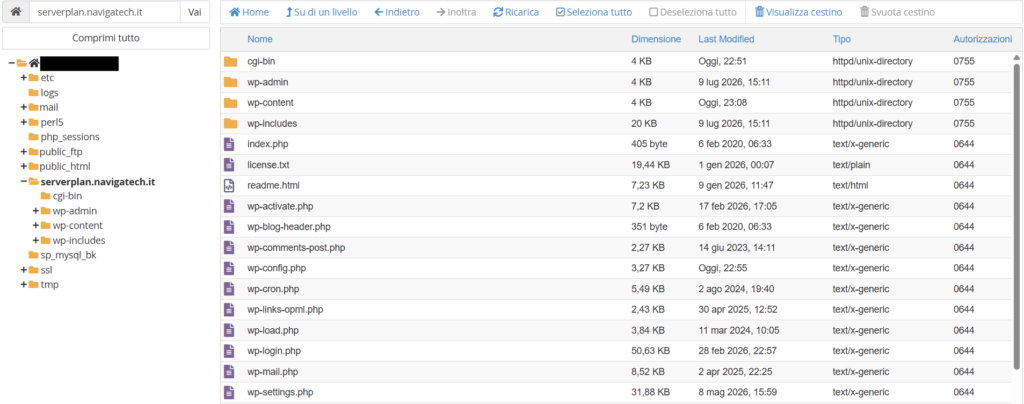
Vai su it.wordpress.org, scarica l’ultima versione (è un file zip), poi carica quel file nella cartella principale del tuo sito (di solito si chiama public_html) usando il Gestore File del pannello. Una volta caricato, estrailo lì dentro.
Qui c’è la trappola che fa perdere la testa a più principianti di ogni altra cosa.
Passo 4: configura il file wp-config.php
Adesso i file ci sono, ma WordPress ancora non sa a quale database collegarsi. Glielo dici tu, modificando un file. Nella cartella principale trovi wp-config-sample.php: rinominalo in wp-config.php, poi aprilo (dal Gestore File, tasto destro, Modifica) e inserisci le tre credenziali che avevi salvato al Passo 2:
- il nome del database (
DB_NAME) - il nome utente del database (
DB_USER) - la password del database (
DB_PASSWORD)
Il campo host (DB_HOST) di solito resta localhost, lascialo così salvo indicazione diversa del tuo hosting. Salva il file.
Passo 5: lancia l’installazione guidata
Adesso la parte facile. Apri il browser e vai sul tuo dominio. Se i passaggi precedenti sono a posto, parte la famosa installazione di WordPress in cinque minuti: scegli la lingua, dai un titolo al sito, e crea l’utente amministratore (nome utente e password: robusti, sono le chiavi del sito) con la tua email. Conferma, ed entri nella bacheca. Da lì in poi il tuo sito è vivo, e amministri tutto da tuosito.it/wp-admin.
Fatto. Se sei arrivato qui a mano, complimenti: hai fatto quello che l’1-click nasconde sotto un pulsante.
Se qualcosa va storto
I due intoppi più comuni, quelli che ho visto e vissuto:
- Il sito è irraggiungibile o “vuoto”. Nove volte su dieci è la trappola del Passo 3: i file sono ancora nella sottocartella
wordpressinvece che nella cartella principale. Torna lì e spostali. - “Errore nello stabilire una connessione al database”. È il Passo 4: una delle tre credenziali nel wp-config è sbagliata, di solito la password del database copiata male, oppure l’host non è
localhost. Ricontrolla carattere per carattere.
Se sei bloccato, l’assistenza del tuo host è la seconda risorsa. Ma su questo voglio essere onesto, perché la mia esperienza dice una cosa precisa.
Come evitare tutto questo la prossima volta
Se hai letto fin qui e stai ancora scegliendo dove partire, la lezione è semplice: per un principiante, un host con installazione automatica inclusa vale l’eventuale euro in più. Il piano più economico sulla carta può costarti un pomeriggio di panico e un file di configurazione da editare a mano. Non è che il piano economico sia “sbagliato”: è che nasconde un lavoro che nel prezzo non vedi. Su come i prezzi dell’hosting siano costruiti apposta per sembrare più bassi di quello che poi ti costano davvero, ho raccontato i meccanismi qui.
E se il tuo host ce l’ha, l’1-click, usalo senza sensi di colpa: fare le cose a mano è utile per capire, ma non è un distintivo d’onore.
Domande frequenti
Quanto ci vuole a installare WordPress?
Con l’installazione automatica (1-click), due o tre minuti. A mano, se segui i passaggi in ordine, dai quindici ai trenta minuti la prima volta, un po’ di più se ti blocchi sulla cartella o sul file di configurazione. La parte che spaventa non è lunga, è solo poco spiegata.
Posso installare WordPress senza saper programmare?
Sì. Non si scrive codice in nessuno dei due modi. Con l’1-click premi un pulsante. A mano copi e incolli tre credenziali in un file e sposti dei file da una cartella all’altra. Serve attenzione, non programmazione.
Da dove scarico WordPress, WordPress.org o WordPress.com?
Per installarlo sul tuo hosting scarichi il software da WordPress.org (in italiano, it.wordpress.org). WordPress.com è un servizio ospitato da loro, un’altra cosa. Se vuoi il tuo sito, sul tuo hosting, con il tuo controllo, è WordPress.org.
Come installo WordPress se il mio host non ha l’1-click?
Lo installi a mano, ed è esattamente quello che spiega questa guida: crei il database, scarichi WordPress, sposti i file nella cartella principale, configuri il file wp-config con le credenziali del database, e lanci l’installazione guidata dal browser. Cinque passaggi in ordine.
Ho installato tutto ma il sito è irraggiungibile, perché?
Quasi sempre perché i file di WordPress sono rimasti nella sottocartella “wordpress” invece che nella cartella principale del sito. Entra in quella cartella, sposta tutto il contenuto nella cartella principale (di solito public_html) e cancella la sottocartella vuota.
Cos’è il file wp-config.php e perché devo modificarlo?
È il file che collega WordPress al suo database. Nell’installazione manuale glielo devi dire tu: rinomini wp-config-sample.php in wp-config.php e inserisci nome database, utente e password del database. Senza, WordPress non sa dove salvare i contenuti e mostra un errore di connessione al database.
Vedo “Errore nello stabilire una connessione al database”, cosa faccio?
Vuol dire che una delle credenziali nel wp-config.php è sbagliata. Ricontrolla nome database, utente e password (di solito è la password copiata male), e verifica che l’host sia impostato su localhost, salvo diversa indicazione del tuo provider.
Come entro in WordPress dopo l’installazione?
Dall’indirizzo tuosito.it/wp-admin, con il nome utente e la password amministratore che hai creato durante l’installazione guidata. Da lì gestisci tutto il sito.
Installare WordPress è gratis?
Il software WordPress (quello di WordPress.org) è gratuito e open source, quello non lo paghi. Quello che costa è dove lo fai vivere: per un sito online ti servono un hosting e un dominio, che si pagano. In alternativa puoi installarlo gratis sul tuo computer per fare pratica, oppure usare host gratuiti che però hanno parecchi limiti. Riassumendo: il software è gratis, il sito online no.
Come installo WordPress in locale, sul mio computer?
Puoi installare WordPress sul tuo PC (Windows, Mac o Linux) per fare pratica senza pubblicare niente online. Ti serve un programma che simula un server sul tuo computer: i più usati sono XAMPP e Local (quest’ultimo è il più semplice per chi parte). Installi uno di questi, crei un database in locale e ci monti WordPress come faresti su un hosting. È perfetto per imparare e provare temi o plugin al sicuro, ma il sito resta visibile solo sul tuo computer: per metterlo online serve comunque un hosting.
Se stai per comprare il tuo primo hosting e vuoi evitare, tra le altre, proprio la trappola del piano senza installatore, ti lascio la mia guida in PDF qui sotto.
Le 7 trappole quando scegli il primo hosting
La guida gratuita che ti mostra gli errori più comuni e come evitarli. Te la mando subito via email.
Installare WordPress non è difficile, è solo poco spiegato. Con l’1-click è un pulsante, a mano è una sequenza di passaggi che ora conosci uno per uno, comprese le due o tre trappole dove tutti si bloccano. La cosa più utile che ti lascio non è un comando, è un criterio: la prossima volta che scegli un hosting, guarda se l’installazione automatica è inclusa. È uno di quei dettagli piccoli che, per chi parte, fanno la differenza tra un pomeriggio sereno e uno di panico.